
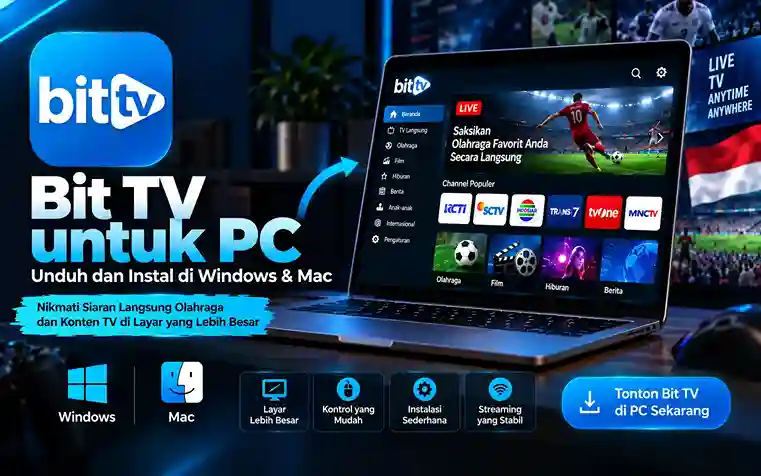
Bit TV untuk PC – Unduh dan Instal di Windows & Mac
Ingin menonton siaran langsung olahraga dan konten TV lainnya di layar yang lebih besar? Bit TV untuk PC, Bit TV bisa menjadi pilihan yang nyaman bagi pengguna yang lebih suka menonton konten favorit mereka di laptop atau komputer desktop daripada di layar ponsel yang kecil. Karena APK Bit TV dibuat untuk Android, Anda dapat menjalankannya di PC dengan bantuan emulator Android yang kompatibel.
Anda tidak memerlukan pengaturan yang rumit untuk memulai. Emulator seperti BlueStacks dapat membuat lingkungan Android di komputer Anda, memungkinkan Anda untuk menginstal dan menggunakan APK Bit TV. Dalam panduan ini, Anda akan mempelajari cara mengunduh, menginstal, dan menggunakan Bit TV di Windows atau Mac.
Apa itu Bit TV untuk PC?
Bit TV untuk PC mengacu pada penggunaan versi Android dari Bit TV di komputer Windows atau Mac. APK itu sendiri bukanlah aplikasi Windows atau macOS asli, jadi emulator Android biasanya diperlukan untuk menjalankannya.
Setelah emulator siap, Anda dapat menginstal Bit TV untuk PC dan membukanya seperti aplikasi Android. Komputer juga memberi Anda tampilan yang lebih besar, yang dapat membuat menonton siaran langsung olahraga dan konten lain yang tersedia menjadi lebih nyaman.
Bisakah Anda menggunakan Bit TV di PC?
Ya, Anda bisa menggunakan Bit TV di PC melalui emulator Android yang kompatibel. BlueStacks adalah salah satu contohnya, meskipun emulator Android lain mungkin juga berfungsi tergantung pada komputer Anda dan kompatibilitasnya dengan APK tersebut.
Proses dasarnya sederhana: instal emulator, unduh APK Bit TV dari situs web resmi, tambahkan APK ke emulator, dan jalankan aplikasinya. Pengalaman Anda mungkin berbeda tergantung pada perangkat keras komputer, pengaturan emulator, dan koneksi internet Anda.
Persyaratan PC untuk Bit TV
Sebelum menginstal Bit TV di komputer Anda, pastikan sistem Anda dapat menjalankan emulator Android dengan lancar. Anda harus memiliki:
- Komputer Windows atau Mac
- Emulator Android yang kompatibel
- Ruang penyimpanan kosong yang cukup untuk emulator dan APK.
- Koneksi internet yang stabil
- Keyboard dan mouse atau trackpad
- File APK Bit TV dari sumber terpercaya
Untuk pengalaman terbaik, pastikan sistem operasi dan emulator Anda selalu diperbarui dan tutup program yang tidak perlu saat melakukan streaming.
Bagaimana cara mengunduh Bit TV untuk PC?
Anda dapat menggunakan emulator Android seperti BlueStacks untuk menjalankannya.Bit TV APK Di komputer Anda. Ikuti langkah-langkah sederhana ini:
Langkah 1: Unduh Emulator Android
- Pertama, unduh dan instal emulator Android terpercaya yang mendukung sistem operasi Anda.
- BlueStacks adalah salah satu opsi yang dapat Anda gunakan untuk membuat lingkungan Android di PC Anda.
Langkah 2: Instal Emulator
- Buka penginstal emulator yang telah diunduh dan selesaikan pengaturannya.
- Setelah proses selesai, jalankan emulator dan biarkan menyelesaikan pengaturan awal Android.
Langkah 3: Unduh Bit TV APK
- Sekarang kunjungi situs web resmi Bit TV, thebittv.id, dan unduh file APK Bit TV yang tersedia ke komputer Anda.
- Simpan di tempat yang mudah ditemukan, seperti folder Unduhan Anda.
Langkah 4: Instal Bit TV APK
- Buka emulator Android Anda dan gunakan opsi instalasi APK untuk memilih file Bit TV yang telah diunduh.
- Ikuti petunjuk di layar dan tunggu hingga instalasi selesai.
Langkah 5: Luncurkan Bit TV di PC
- Setelah instalasi, temukan ikon Bit TV di dalam emulator dan buka.
- Anda kemudian dapat menelusuri konten yang tersedia dan menggunakan mouse atau keyboard untuk bernavigasi jika didukung.
Bagaimana cara menggunakan Bit TV di PC?
Menggunakan Bit TV di komputer cukup mudah setelah APK terinstal. Buka emulator dan luncurkan aplikasi dari layar beranda Android-nya.
Dari situ, telusuri kategori yang tersedia dan pilih konten yang ingin Anda tonton. Anda dapat menggunakan mouse untuk memilih opsi dan beralih ke mode layar penuh jika tersedia untuk pengalaman menonton yang lebih nyaman.
Fitur-fitur BiT TV untuk PC
Menggunakan Bit TV melalui emulator dapat membuat pengalaman menonton berbeda dari menggunakannya di ponsel. Berikut beberapa perbedaan praktis yang perlu diingat:
Layar
Komputer menyediakan layar yang jauh lebih besar daripada kebanyakan ponsel pintar. Ini bisa berguna saat menonton olahraga atau konten lain dalam jangka waktu yang lama.
Kontrol
Alih-alih menyentuh layar ponsel, Anda dapat menavigasi aplikasi dengan mouse dan keyboard. Ini dapat mempermudah pemilihan menu dan saluran pada pengaturan desktop.
Instalasi
APK diinstal di dalam emulator Android, bukan langsung ke Windows atau macOS. Setelah emulator dikonfigurasi, proses instalasinya relatif sederhana.
Portabilitas
Laptop memberi Anda lebih banyak fleksibilitas daripada komputer desktop karena Anda dapat menggunakannya di berbagai lokasi. Namun, laptop masih kurang portabel dibandingkan menggunakan Bit TV untuk PC langsung di ponsel Android.
Mengalir
Performa streaming bergantung pada koneksi internet Anda, perangkat keras komputer, dan konfigurasi emulator. Koneksi yang stabil dapat membantu mengurangi gangguan saat menonton konten.
Bagaimana cara menonton siaran langsung olahraga di Bit TV untuk PC?
Jika Anda terutama ingin menggunakan Bit TV untuk olahraga, Anda dapat mengikuti langkah-langkah berikut setelah menginstal aplikasi:
Buka Bit TV untuk PC
- Luncurkan emulator Android Anda dan buka Bit TV dari aplikasi yang terpasang.
Temukan Kategori Olahraga
- Telusuri kategori yang tersedia dan cari bagian olahraga.
- Saluran dan konten yang ditampilkan dapat bervariasi tergantung ketersediaan.
Pilih Pertandingan atau Saluran
- Pilih olahraganyaPilih saluran atau pertandingan yang ingin Anda tonton. Beri waktu sejenak agar siaran dimuat.
Sesuaikan Kualitas Streaming
- Jika aplikasi menyediakan opsi kualitas video, pilih pengaturan yang sesuai dengan koneksi internet dan komputer Anda.
Mulai Menonton
- Setelah siaran dimuat, beralihlah ke mode layar penuh jika Anda lebih menyukai tampilan yang lebih besar dan nikmati konten olahraga langsung yang tersedia.
Kelebihan & Kekurangan
Keuntungan
- Layar lebih besar dari ponsel pintar.
- Kontrol mouse dan keyboard yang nyaman
- Berguna untuk menonton olahraga di komputer desktop atau laptop.
- Dapat digunakan di Windows dan Mac melalui emulator yang kompatibel.
- Menonton dalam mode layar penuh dapat memberikan pengalaman yang lebih nyaman.
Kekurangan
- Emulator Android diperlukan.
- Performa emulator bergantung pada komputer Anda.
- Streaming membutuhkan koneksi internet yang stabil.
Pertanyaan yang Sering Diajukan (FAQ)
Kesimpulan
Menggunakan Bit TV untuk PC Ini bisa menjadi cara praktis untuk menikmati streaming berbasis Android di layar yang lebih besar. Dengan emulator seperti BlueStacks, Anda dapat menginstal APK Bit TV di komputer Windows atau Mac yang kompatibel dan mengontrol aplikasi dengan mouse dan keyboard Anda.
Untuk instalasi, gunakan situs web resmi Bit TV untuk mendapatkan APK, lalu ikuti proses instalasi emulator. Setelah semuanya terpasang, Anda dapat membuka Bit TV dan menjelajahi saluran serta konten yang tersedia dari komputer Anda.